


Ответы на вопросы
 Как установить/удалить личный сертификат ЭП
- Что делать если нет (не работает) антивирусного ПО...
- Как преобразовать диск GPT в MBR
- Что делать если нет подключения к Интернету
- Что делать если к Вам пришли с проверкой контентной фильтрации
 Добавление контейнера и установка сертификата ViPNet CSP
 Инструкция по установке личного сертификата (pfx)
- а) вызвать программу для работы с сертификатами certmgr.msc (Нажмите сочетания клавиш WIN (клавиша с флажком) и R . В командной строке наберите "certmgr.msc" ).
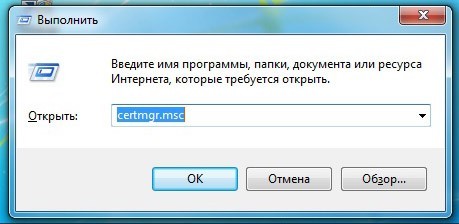
- б) В открывшейся программе "Сертификаты ...." зайдите в раздел "Личные → Сертификаты".
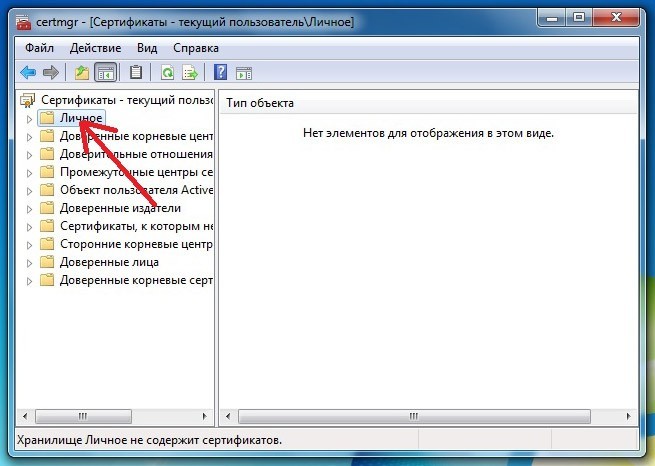
- в) В списке сертификатов удалите сертификат(ы).
- Существуют бесплатные утилиты антивирусного ПО, таких производителей как DrWeb или KAV (антивирус Касперского), при помощи которых Вы сможите проверить Ваш компьютер наличие вредоносных программ. Эту программку можно скачать с их официального сайта и свободно пользоваться.
Утилиты не являются постоянной защитой вашего компьютера, его надо запускать по мере необходимости!
- Преобразование GPT в MBR может потребоваться в разных случаях. Часто встречающийся вариант — ошибка Установка Windows на данный диск невозможна. Выбранный диск имеет стиль разделов GPT, которая возникает при попытке установить x86 версию Windows 7 на диск с системой разделов GPT или на компьютере без UEFI BIOS. Хотя возможны и иные варианты, когда это может понадобиться.
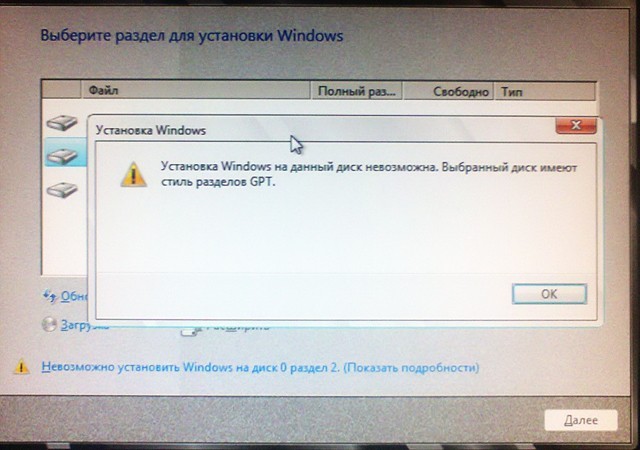
- 1.При установке Windows (например, на этапе выбора разделов, но можно и в другом месте) нажмите клавиши Shift + F10 на клавиатуре, откроется командная строка. Если то же самое вы делаете в ОС Windows, то командную строку нужно запускать от имени администратора.
2.Введите команду diskpart, а затем — list disk, чтобы отобразить список физических дисков, подключенных к компьютеру.
3.Введите команду select disk N, где N — номер диска, который нужно преобразовать.
4.Теперь вы можете поступить двумя способами: ввести команду clean, чтобы очистить диск полностью (все разделы будут удалены), либо удалить разделы по одному вручную с помощью команд detail disk, select volume и delete volume (на скриншоте используется именно этот способ, но просто ввести clean будет быстрее).
5.Введите команду convert mbr, для того чтобы преобразовать диск в MBR.
6.Используйте Exit для выхода из Diskpart, после чего закройте командную строку и продолжайте установку Windows — теперь ошибка появляться не будет. Также вы можете создать разделы, нажав «Настроить диск» в окне выбора раздела для установки.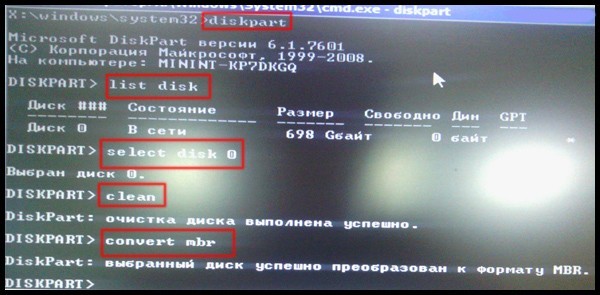
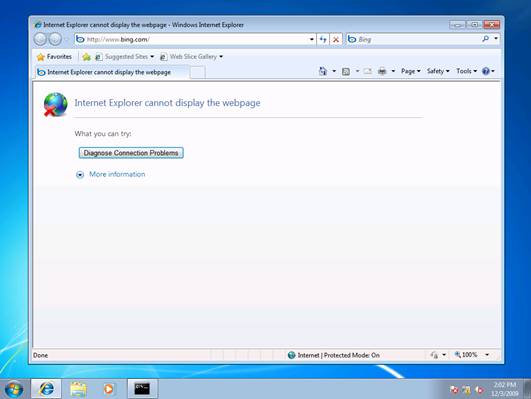
- Запускаем браузер и видим сообщения "Не возможно открыть страницу" или "Время ожидания соединения истекло" и пр. (в зависимости от программы)
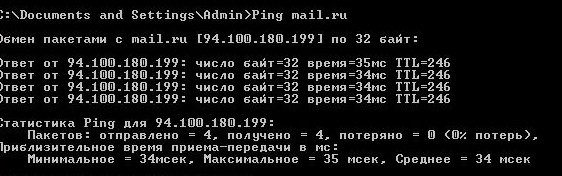
- 1.Если ответ от узла есть, но он недоступен. Значить причина в провайдере (возможно на вашем счете просто нет денег).
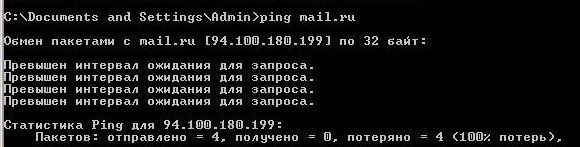
- 2.Узел не доступен. Причина у Вас в настройках или в оборудовании (возможно надо просто перегрузить оборудование (роутер, модем и т.д)).

- 3.Ответ от узла есть и узел доступен. Ищим проблему в программном обеспечении.
К вам пришли с проверкой контентной фильтрации…
1.Запаситесь полным пакетом нормативной документации, регламентирующей доступ к ресурсам сети Интернет в вашем ОУ.
2.Зафиксируйте факт проверки в специальном Журнале проверок у директора школы.
3.Проверяющий должен предъявить документ, на основании которого он проводит проверку и расписаться в Журнале.
4.Проверяющий, приступая к работе на ПК, как и все другие пользователи, должен:
-под роспись ознакомиться с Правилами использования сети Интернет в ОУ;
-записаться в Журнале регистрации работы пользователей в сети Интернет, расположенном рядом с ПК. (А в соответствии с полным регламентом – даже подать Заявку на доступ в сеть Интернет!);
-получить разрешение на доступ в сеть Интернет. В журнале (или заявке) указывается, с какой целью осуществляется доступ к сети Интернет. Если это будет поиск запрещенной информации, то вы, в соответствиями с Правилами использования сети Интернет в ОУ, вправе отказать проверяющему в доступе к сети Интернет (при этом покажите проверяющему утвержденные директором Правила).
Если же проверяющий указывает другую цель доступа в сеть Интернет и случайно выйдет на сайт, содержащий информацию, не совместимую с задачами образования и воспитания, действуйте строго в соответствии с регламентами, описанными в Правилах:
ознакомьте проверяющего с действующим регламентом вашего поведения в данной ситуации (в соответствии с Правилами);
-разъясните, что в соответствии с Правилами «…пользователи сети Интернет в ОУ должны учитывать, что технические средства и программное обеспечение не могут обеспечить полную фильтрацию ресурсов сети Интернет вследствие частого обновления ресурсов. В связи с этим существует вероятность обнаружения обучающимися ресурсов, не имеющих отношения к образовательному процессу и содержание которых противоречит законодательству Российской Федерации. Участникам использования сети Интернет в ОУ следует осознавать, что ОУ не несет ответственности за случайный доступ к подобной информации, размещенной не на интернет-ресурсах ОУ» (п. 2.9 Типовых правил);
-попросите проверяющего в письменном виде оставить данные того сайта, с которого он получил доступ к запрещенной информации:
а) доменный адрес ресурса;
б) сообщение о тематике ресурса, предположения о нарушении ресурсом законодательства Российской Федерации либо его несовместимости с задачами образовательного процесса;
в) дату и время обнаружения.
-составьте при проверяющем письменную информацию и/или электронное письмо о некатегоризированном ресурсе для направления оператору технических средств вашему провайдеру и оператору программного обеспечения технического ограничения доступа к информации. Отправить информацию в соответствии с Правилами необходимо в течение суток;